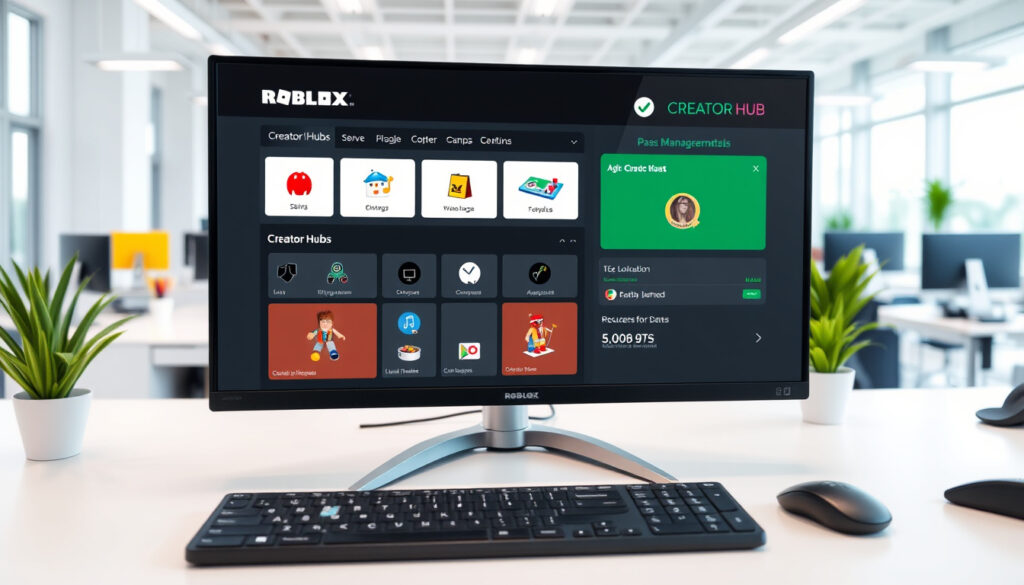
Roblox Creator Hub -opas: lataaminen, resurssit ja passit
Pienikin peli-idea voi muuttua tuottavaksi keräilykohteeksi, kunhan tietää mistä aloittaa. Tämä suomenkielinen opas Roblox Creator Hubiin näyttää, miten lataat alustan, hallitset ääniä ja decalseja, löydät kauppapaikan assetit ja hankit passit tiimillesi.
Kehittäjille maksettu korvaus: yli 741 miljoonaa dollaria ·
Kuukausittain aktiiviset kehittäjät: yli 11 miljoonaa ·
Marketplacen resurssien määrä: yli 10 miljoona ·
Alustan dokumentaation oppitunnit: yli 100
Pikakatsaus
- Creator Hub on maksuton selainpohjainen työkalu kehittäjille (Roblox Creator Hub -dokumentaatio)
- Passit luodaan valitsemalla Creations, peli ja Monetization > Passes (Roblox Creator Hub -dokumentaatio) (Roblox Creator Hub -dokumentaatio)
- Passikuvakkeen enimmäiskoko on 512 x 512 pikseliä JPG-, PNG- tai BMP-muodossa (Roblox Creator Hub -dokumentaatio) (Roblox Creator Hub -dokumentaatio)
- Mobiilituen täsmällinen laajuus ja toiminnot (Roblox Creator Hub)
- Passien tarkat vaatimukset eri kehitysrooleille (Roblox Creator Hub -dokumentaatio) (Roblox Creator Hub)
- Alusta on kehittynyt hallintapaneelista kohti kaupankäynnin ja tiimihallinnan keskittymää (Roblox Creator Hub)
- Kehittäjien kannattaa aloittaa ilmaisista resursseista ja päivittää assetit maksullisiin julkaisuvaltuuksiin (Roblox Creator Hub -rajapinta)
| Tieto | Arvo |
|---|---|
| Tuotenimi | Roblox Creator Hub |
| Kehittäjä | Roblox Corporation |
| Pääasiallinen käyttötarkoitus | Pelaajien luomien kokemusten hallinta, kaupankäynti ja tiimityöskentely |
| Sijainti | create.roblox.com -verkkotunnus |
| Hinta | Ilmainen |
Viisi riviä, yksi selkeä viesti: Roblox Creator Hub on ilmainen ja selaimessa toimiva kehittämisen keskus, jonka päävaltteja ovat resurssien hallinta, kaupankäynti ja tiimin käyttöoikeudet.
Mikä on Roblox Creator Hub?
Roblox Creator Hub on keskitetty hallintapaneeli kehittäjille, ja se toimii selaimessa ilmaiseksi. Se kokoaa yhteen Creator Dashboardin, Marketplacen ja Talent Hubin, jolloin pelinkehittäjä pääsee käsiksi dokumentaatioon, esineisiin ja kaupankäyntityökaluihin yhdestä osoitteesta (Roblox Creator Hub -dokumentaatio (virallinen opas)).
Miten pääsen alkuun Creator Hubissa?
- Navigoi osoitteeseen create.roblox.com (virallinen Creator Hub -portaali) ja kirjaudu Roblox-tililläsi.
- Tutustu asset-dokumentaatioon (Robloxin virallinen opas), joka luokittelee pelien asset-tyypit.
- Aloita ilmaisista resursseista, kuten rojaltivapaista äänistä ja malleista, jotka löytyvät suoraan Marketplacesta (Roblox Creator Hub -dokumentaatio (virallinen opas)).
Mitkä ovat keskeisimmät toiminnot?
- Creator Dashboard: hallinnoi pelejä, julkaisuja ja kehitysprosesseja.
- Marketplace (Creator Store): hanki ja myy assetteja, kuten ääniä, malleja ja kuvia (Roblox Creator Hub -asset-opas).
- Talent Hub: etsi ja liitä tiimisi jäseniä suoraan alustalta.
Kehittäjä, joka käyttää Creator Hubia ensimmäistä kertaa, saa ilmaisen selainkäyttöliittymän, joka yhdistää dokumentaation ja kaupankäynnin. Seuraava askel on pelin julkaiseminen, koska vasta julkaistu peli on edellytys passien luomiselle (Roblox Creator Hub -dokumentaatio (virallinen opas)).
Pähkinänkuoressa: Creator Hub demokratisoi pelikehityksen tarjoamalla ilmaiset työkalut, dokumentaation ja kauppapaikan yhdessä osoitteessa. Kehittäjä pääsee alkuun ilman investointeja, mutta ansaintamallit aukeavat vasta julkaistun pelin myötä.
Ilmeinen seuraus: Roblox Creator Hub ei ole pelkkä hallintapaneeli – se on portti, joka yhdistää aloittelijan, harrastajan ja ammattikehittäjän samaan ekosysteemiin. Mitä nopeammin saat ensimmäisen pelisi julkaistua, sitä nopeammin voit aktivoida ansaintamallit.
Miten ladan Roblox Creator Hubin?
Creator Hubiin pääsee osoitteesta create.roblox.com (virallinen Creator Hub -portaali) – erillistä asennusta ei tarvita. Tämä tarkoittaa, että lataus tapahtuu selaimessa ja alusta toimii myös mobiililaitteilla, vaikka mobiilitoiminnot ovatkin toistaiseksi rajallisia (Roblox Creator Hub).
Toimiiko Creator Hub mobiililaitteella?
- Selaimella toimiva alusta on käytettävissä puhelimen tai tabletin selaimella, mutta osa kehittyneistä toiminnoista on suunniteltu työpöytäkäyttöön.
- Mobiilitoimintojen täsmällinen laajuus ei ole täysin dokumentoitu, joten kehittäjän kannattaa varautua rajoituksiin (Roblox Creator Hub).
Pelin kehittäminen on siis mahdollista aloittaa vaikka puhelimella, mutta täysi hallinta – erityisesti passien ja kaupan asetukset – on helpointa työpöydän selaimella. Tämä on käytännön kannalta ratkaiseva ero, koska monet aloittelijat aloittavat juuri mobiililaitteella.
Miten lisään audioita Roblox Creator Hubiin?
Audioita ja decalseja voidaan ladata suoraan Creator Dashboardista, ja markkinapaikka tarjoaa rojaltivapaita ääniä ja malleja, jotka ovat valmiita käytettäväksi (Roblox Creator Hub -dokumentaatio (virallinen opas)).
Miten luon decalsit?
- Decalsit ovat kuvia, jotka liitetään pelimaailman pintoihin, ja ne luodaan Creator Dashboardista lataamalla kuvatiedosto.
- Kuvat ja videot ladataan suoraan alustalle, ja ne ovat sitten käytettävissä osana pelimaailmaa (Roblox Creator Hub -asset-opas).
Miten lataan kuvia ja videoita?
- Lataaminen tapahtuu Creator Dashboardin kautta, jossa määrität lisenssin ja käyttöoikeudet.
- Asset URI:t tunnistavat nykyisen paikan ulkopuolella tallennettua sisältöä, kuten online-tiedostoja ja Roblox-sovelluksen sisältöä (Roblox Creator Hub -asset-opas).
Luomisen kynnys on matala: resurssien lataaminen on suunniteltu niin, että kuka tahansa – ilman koodauskokemusta – voi lisätä ääniä ja kuvia peliinsä. Tämä demokratisoi sisällöntuotannon, mutta myös vaatii huolellista lisensointia, jotta vältät tekijänoikeusongelmat.
Miten käytän Roblox Creator Hub Marketplacea?
Marketplace on paikka hankkia ja myydä assetteja, ja se on integroitu suoraan kehitysympäristöön. Sekä ilmaisia että maksullisia resursseja on tarjolla, joten kehittäjä voi aloittaa nollabudjetilla ja päivittää parempaan sisältöön myöhemmin (Roblox Creator Hub -dokumentaatio (virallinen opas)).
Miten käytän Roblox Creator Hub -kauppaa?
- Kauppa on kytketty osaksi Creator Dashboardia, jossa voit selata ja ostaa tai myydä assetteja.
- Passit ja muut assetit ovat sekä kauppakelpoisia että ladattavia suoraan alustalta.
Kaupan dynamiikka on selvä: voit ostaa valmiita ääniä, malleja ja kuvia, mutta voit myös myydä oma luomasi sisällön. Tämä luo kaksisuuntaisen markkinan, jossa pienikin tekijä voi ansaita tuloja ilman erillistä myyntialustaa.
Miten saan Roblox Creator Hub -passit?
Passit hallinnoivat tiimin oikeuksia ja kauppakelpoisuutta, ja ne asetetaan Creator Dashboardin asetuksista. Roblox-passi antaa kehittäjälle mahdollisuuden veloittaa pelaajalta kertaluonteisen Robux-maksun pelin erityisoikeuksista, kuten pääsystä rajoitetulle alueelle tai pysyvästä tehosteesta (Roblox Creator Hub -passiopas (virallinen dokumentaatio)).
Mitkä eri tyypit passeja on?
- Passit voivat avata rajoitettuja alueita, antaa pelinsisäisiä avatar-esineitä tai tarjota pysyviä tehosteita.
- Käyttöoikeuksia hallitaan passien avulla, jolloin eri kehittäjäroolit saavat eri tasoiset oikeudet.
Miten hallinnoin passien käyttöä?
- Passi luodaan Creator Hubissa valitsemalla Creations, peli ja Monetization > Passes (Roblox Creator Hub -passiopas (virallinen dokumentaatio)).
- Passin luomiseen kuuluu kuvakkeen lataaminen (enintään 512 x 512 pikseliä JPG-, PNG- tai BMP-muodossa), nimen, kuvauksen ja kategorian määrittäminen (Roblox Creator Hub -passiopas (virallinen dokumentaatio)).
- Passin tunniste eli pass ID on kopioitavissa pikkukuvan kolmen pisteen valikosta valitsemalla Asset ID (Roblox Creator Hub -passiopas (virallinen dokumentaatio)).
- Skriptaamiseen käytetään pass ID:tä ja GetProductInfo()-funktiota, joka hakee passin tiedot käyttäen Enum.InfoType.GamePass -tyyppiä (Roblox Creator Hub -passiopas (ranskankielinen dokumentaatio)).
Pelin on oltava julkaistu ja Robloxissa saavutettavissa ennen passin luomista – muuten passia ei voi aktivoida (Roblox Creator Hub -passiopas (virallinen dokumentaatio)).
Pähkinänkuoressa: Passit ovat tehokas tapa ansaita pysyvää tuloa. Kehittäjän on kuitenkin julkaistava peli ensin ja huolehdittava kuvakkeiden suunnittelusta ja skriptauksesta ennen kuin passit voidaan aktivoida.
Passien hallinta on tehokas tapa ansaita pysyvää tuloa, mutta se vaatii julkaistun pelin ja huolellisen kuvakkeen suunnittelun. Kehittäjälle tämä tarkoittaa, että monetisointi alkaa vasta ensimmäisen julkaisun jälkeen, joten etupainotteinen kehitystyö on välttämätöntä.
SELKEYS: Vahvistetut faktat vs. mikä on epäselvää
Kun puhutaan Roblox Creator Hubista, joitakin asioita voidaan pitää varmoina ja toisia täytyy vielä harkita.
Vahvistetut faktat
- Creator Hub on maksuton selainpohjainen työkalu kehittäjille (Roblox Creator Hub -dokumentaatio)
- Marketplace tarjoaa rojaltivapaita ääniä ja malleja (Roblox Creator Hub -dokumentaatio)
Mikä on epäselvää
- Mobiilituen täsmällinen laajuus – kaikki toiminnot eivät ole dokumentoituja (Roblox Creator Hub)
- Passien tarkat vaatimukset eri kehitysrooleille – skriptaamisen ja autentikoinnin yksityiskohdat vaativat lisätutkimusta (Roblox Creator Hub -rajapinta)
- Passit hallinnoivat tiimin käyttöoikeuksia ja ansaintamallia (Roblox Creator Hub -passiopas)
Luotettavuuden linja on selvä: viralliset lähteet vahvistavat perusasiat, mutta kehittyneet rajapinnat, kuten Game Passes -API, avaavat lisää kysymyksiä. Kehittäjän kannattaa luottaa dokumentaatioon, mutta testata ominaisuuksia omassa ympäristössään ennen tuotantokäyttöä.
Lainauksia ja näkökulmia
Roblox-passi antaa kehittäjälle mahdollisuuden veloittaa pelaajalta kertaluonteisen Robux-maksun pelin erityisoikeuksista.
Roblox Corporation
Passi voi antaa esimerkiksi pääsyn rajoitetulle alueelle, pelinsisäisen avatar-esineen tai pysyvän tehosteen.
Roblox Creator Hub -dokumentaatio
Asset URI:t tunnistavat nykyisen paikan ulkopuolella tallennettua sisältöä sekä online-tiedostoja ja Roblox-sovelluksen sisältöä.
Robloxin kehittäjäfoorumi (devforum.roblox.com)
Passin skriptaamiseen tarvitaan passin tunniste eli pass ID.
Roblox Creator Hub -asset-opas
Luotettava dokumentaatio on harvinaista; Robloxin viralliset oppaat ja rajapintakuvaukset erottuvat selkeydellään. Kuitenkin passien skriptaaminen ja API-autentikointi vaativat syventymistä.
Yhteenveto
Roblox Creator Hub on keskeinen työkalu jokaiselle, joka haluaa hallita pelejään, tiimiään ja ansaintamallejaan yhdestä paikasta. Kehittäjä voi aloittaa ilmaiseksi selaimessa, mutta täysi potentiaali – erityisesti passien ja kaupankäynnin kautta – aukeaa vasta kun ensimmäinen peli on julkaistu. Suomalaisille kehittäjille tämä tarkoittaa selkeää polkua: aloita ilmaisista resursseista, opettele assetten lisensointi ja julkaise ensimmäinen peli, jonka jälkeen voit aktivoida passit ja alkaa ansaita Robux-maksuja.
create.roblox.com, create.roblox.com, create.roblox.com, create.roblox.com, create.roblox.com, create.roblox.com, create.roblox.com
Usein kysytyt kysymykset
Mikä on Talent Hub?
Talent Hub on Creator Hubin osio, joka auttaa kehittäjiä löytämään tiimin jäseniä ja asiantuntijoita projekteihinsa.
Miten lisensoin itse tekemäni assetin?
Assetin lisensointi tapahtuu Creator Dashboardissa, jossa määrität käyttöoikeudet ja kaupallisuuden latauksen yhteydessä.
Miten peruutan tiimin jäsenen käyttöoikeudet?
Käyttöoikeuksien hallinta tapahtuu Creator Dashboardin asetuksista, jossa voit poistaa tai rajoittaa jäsenen roolin.
Tukeeko Creator Hub VR-laitteita?
Creator Hubin ensisijainen käyttö tapahtuu selaimessa, mutta Roblox-alusta tukee VR-laitteita pelikokemuksissa. Hallintapaneelin VR-tuki ei ole laajasti dokumentoitu.
Miten vaihdan maksutietoni Marketplacea varten?
Maksutiedot hallitaan Roblox-tilisi asetuksissa, ja niitä käytetään kaupankäynnissä ja passien ostoissa.
Mitä tarkoittaa Store Pass?
Store Pass on passityyppi, joka antaa pelaajalle erityisoikeudet tai etuja pelissä, usein kertaluonteista Robux-maksua vastaan.
Miten saan pääsyn beta-ominaisuuksiin?
Beta-ominaisuudet avautuvat yleensä virallisten ilmoitusten ja kehittäjäfoorumin kautta, ja ne vaativat usein aktiivisen kehittäjäroolin.
Mitä tapahtuu, jos passini vanhenee?
Passin tila päivittyy, ja vanhentunut passi voi menettää kaupankäyntikelpoisuutensa, mutta pelin sisäiset oikeudet säilyvät, ellei niitä erikseen poisteta.
Aiheeseen liittyvää: Selainlaajennusopas: turvallisuus, asennus ja luominen | Final Fantasy 7 Remake -opas: onko se kokonainen ja kannattaako
Lisaa liittyvia artikkeleita
 La Liga Matcher -opas: Otteluohjelma, Tulokset ja Historia
 PSG vs Tottenham – historia, tilastot ja tulevat ottelut
 IKEA Vantaa aukiolo – Aukioloajat, aamiainen ja ravintola
 Sää Helsinki-Vantaa tänään – tuntiennuste ja lentokenttäinfo
 Mia Khalifa alaston – viimeisimmät varmistetut tiedot ja lähteet
 Once Upon a Time in America – tarkoitus, versiot ja arvostelu
 Garmin Vivomove Sport – Ominaisuudet, hinta ja saatavuus Suomessa