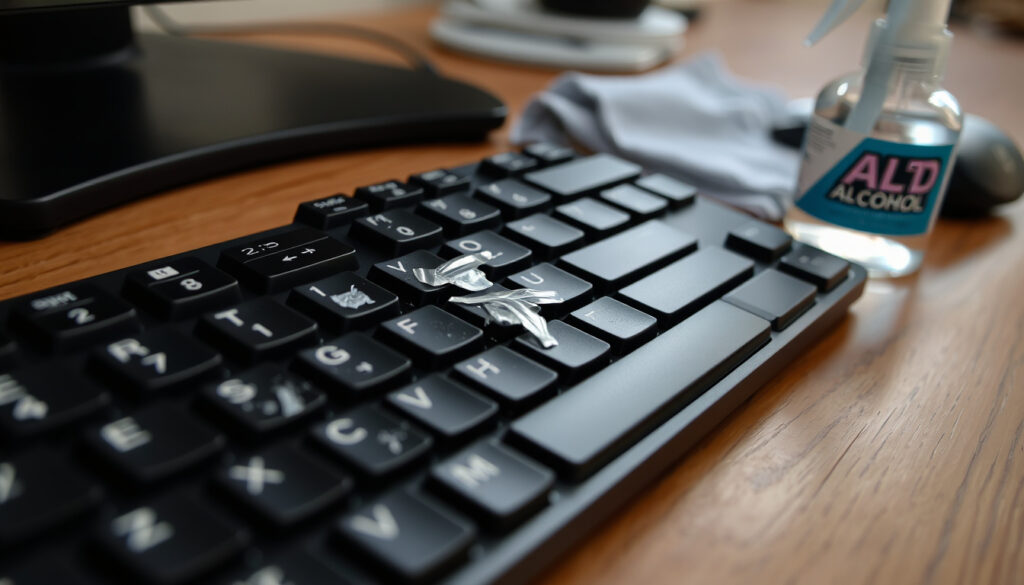
Miten korjata tahmeat näppäimistön näppäimet – vinkit ja keinot
Onko F2-näppäin alkanut jämähtää pohjaan, ja kahvi tuntuu olevan syypää? Tahmeat näppäimistön näppäimet ovat harmillinen mutta hyvin yleinen ongelma, joka johtuu useimmiten juomista tai pölystä. Tässä oppaassa erotellaan fyysiset ja ohjelmistoperäiset syyt ja käydään läpi turvalliset puhdistusmenetelmät – ilman että kannettava menee entistä pahemmaksi.
Suositeltu puhdistusaine: Isopropyylialkoholi (väh. 90 %) ·
Yleisin syy tahmeille näppäimille: Roiskeet ja lika ·
Sticky Keys -ominaisuus: Windowsin helppokäyttötoiminto, ei fyysinen ongelma ·
Näppäinten irrotus: Onnistuu yleensä ilman työkaluja
Pikakatsaus
- Irrota näppäimet varovasti (Instructables-opas)
- Puhdista alkoholilla (YouTube-puhdistusohje)
- Kuivaa täysin ennen käyttöä (Instructables-opas)
- WD-40 ei sovellu elektroniikkaan
- Käytä silikonirasvaa tai PTFE-voiteluainetta
- Älä suihkuta näppäimistölle
- Poista painamalla Ctrl + Shift (Microsoft-tukisivu)
- Nollaa Windowsin asetuksista (Microsoft-tukisivu)
- Ei fyysinen vika (Microsoft-tukisivu)
- Paineilma (YouTube-korjausohje)
- Alkoholiliuoksella kostutettu liina (YouTube-korjausohje)
- Vältä märkiä puhdistusmenetelmiä (YouTube-korjausohje)
Miten korjaan tahmean näppäimistön näppäimen?
Jos näppäin tuntuu tahmealta eikä palaudu kunnolla, kyse on lähes aina fyysisestä liasta tai roiskeesta. Seuraava vaiheittainen ohje perustuu Instructablesin kokemuspohjaiseen oppaaseen ja YouTube-puhdistusohjeisiin.
Irrota näppäin varovasti
Ennen mitään toimenpiteitä sammuta tietokone ja irrota virtajohto. Useimmat kannettavien ja mekaanisten näppäimistöjen näppäimet irtoavat nostamalla niitä varovasti kulmasta ylöspäin. Videolla FIX Sticking Keys neuvotaan käyttämään pientä ruuvimeisseliä tai veistä vipuna. Jätä muutama näppäin paikoilleen muistaaksesi niiden oikean järjestyksen – tämä on erityisen tärkeää, jos irrotat useita näppäimiä kerralla.
Puhdista näppäimen alla oleva alue
- Ravista näppäimistöä kulmassa ylimääräisten murujen ja pölyn poistamiseksi (YouTube-ohje).
- Käytä puristettua ilmaa suurten hiukkasten poistoon näppäinten alta – erityisen tehokasta kannettavissa, joissa näppäinten irrotus on vaikeampaa.
- Kastele vanupuikko (Q-tip) isopropyylialkoholiin (vähintään 90-prosenttiseen) ja pyyhi varovasti näppäimen alla olevaa jalustaa. Kirurgispiriti eli hankausalkoholi haihtuu nopeasti eikä jätä jäämiä.
Puhdista itse näppäin
Irrotetut näppäimet voit liottaa kupissa, jossa on lämmintä vettä ja muutama tippa astianpesuainetta. Instructables suosittelee tunnin liotusta. Hankaa näppäimiä varovasti pehmeällä harjalla, huuhtele puhtaalla vedellä ja kuivaa huolellisesti. Älä koskaan käytä vettä näppäimistön itse laitteen päällä – vain irrotetut näppäimet kestävät vesi- saippuakäsittelyn.
Varoitus: Vältä alkoholin valumista kumikalvoon, joka on monien kannettavien näppäimistöjen alla. Käytä tarvittaessa kevyesti veteen kostutettua liinaa, jos olet epävarma.
Kuivaa ja asenna takaisin
Anna näppäimen ja näppäimistön kuivua täysin ennen kokoamista. Käännä tietokone ylösalaisin pyyhkeen päällä ja anna kuivua vähintään tunti; roiskeiden tapauksessa koko yön. Paina näppäin varovasti takaisin paikalleen – kuuluva napsahdus kertoo sen olevan oikeassa asennossa.
Miksi tämä toimii: Isopropyylialkoholi liuottaa sokerit ja tahmeat jäämät haihtumatta jättämättä vettä kosketuspinnoille. Ennaltaehkäisy on kuitenkin paras tapa – suojaa näppäimistö roiskeilta, niin harvoin joudut toistamaan koko prosessin.
Auttaako WD-40 tahmeisiin näppäimiin?
WD-40 on monitoimituote, mutta se on erittäin huono valinta elektroniikalle. Syy on yksinkertainen: WD-40 sisältää liuottimia ja öljyjä, jotka voivat vahingoittaa näppäimistön muovisia osia ja johtaa liiman kertymiseen pitkällä aikavälillä.
Miksi WD-40 on huono valinta
- WD-40 on suunniteltu mekaaniseen käyttöön, kuten ruosteenpoistoon, ei elektroniikan voiteluun.
- Se jättää jäämiä, jotka keräävät pölyä ja likaa – ongelma pahenee ajan myötä.
- Useat valmistajat, kuten Lenovo (valmistajan tukisivu), varoittavat voiteluaineiden käytöstä näppäimistöllä.
Millaisia voiteluaineita voi käyttää
Jos voitelu on ehdottoman tarpeellista – esimerkiksi mekaanisessa näppäimistössä, jossa kytkin narisee – käytä silikonirasvaa tai PTFE-voiteluainetta. Nämä ovat johtamattomia eivätkä vahingoita elektroniikkaa. YouTube-asiantuntijat suosittelevat ainoastaan tuotteita, jotka on erikseen merkitty elektroniikkakäyttöön.
Voiteluaineen levitys oikein
Älä koskaan suihkuta tai tiputa voiteluainetta suoraan näppäimistölle. Irrota näppäin, levitä pieni määrä voidetta hammastikulla tai vanupuikolla näppäimen kylkiosiin tai kytkimen varteen, ja pyyhi ylimääräinen pois. Instructablesin ohjeissa varoitetaan, että liiallinen voiteluaine pahentaa tahmeutta.
Miksi tämä toimii: Oikea voiteluaine ja maltillinen määrä ovat avainasemassa – muuten korjausyritys tekee näppäimestä pysyvästi tahmean.
WD-40:n käyttö näppäimistöllä on riski, johon harva käyttäjä suostuu. Korjaaja menettää takuun ja laitteen, jos voiteluaine pääsee elektroniikkaan.
Miten nollaan tahmeat näppäimet?
Jos näppäimet tuntuvat tahmeilta, vaikka fyysistä likaa ei ole näkyvissä, syynä saattaa olla Windowsin Sticky Keys -ominaisuus. Tämä helppokäyttötoiminto aktivoituu vahingossa, erityisesti jos painat toistuvasti samaa näppäintä pelatessa tai kirjoittaessa.
Nollaus painamalla Ctrl + Shift samanaikaisesti
Helpoin tapa poistaa Sticky Keys käytöstä on painaa Ctrl + Shift samanaikaisesti kolme kertaa. Microsoftin tukisivun mukaan tämä pikanäppäin poistaa ominaisuuden käytöstä hetkellisesti.
Nollaus Windowsin asetuksista
Avaa Asetukset → Helppokäyttöisyys → Näppäimistö. Etsi “Sticky Keys” -kytkin ja varmista, että se on pois päältä. Voit myös estää ominaisuuden aktivoitumisen uudelleen poistamalla valinnan “Salli pikanäppäimen aktivoida Sticky Keys” -kohdasta.
Sticky Keys -ominaisuuden pysyvä poistaminen
Jos et koskaan käytä Sticky Keys -toimintoa, poista se käytöstä pysyvästi samasta valikosta. Tämä estää vahingossa tapahtuvat aktivoitumiset ja antaa palautteen, ettei kyseessä ole laitteistovika.
Kauppatuomio: Sticky Keys on ohjelmistoperäinen ongelma, mutta se tuntuu käyttäjästä samalta kuin fyysinen tahmeus. Jos Ctrl + Shift -pikanäppäin auttaa, olet säästänyt itsesi puhdistusoperaatiolta. Jos ei, on aika tarttua alkoholiin.
Mikä laukaisee tahmeat näppäimet?
Tahmeiden näppäinten syyt jakautuvat kahteen pääluokkaan: fyysisiin ja ohjelmistoperäisiin. Oikean syyn tunnistaminen on tärkein askel ennen korjaustoimenpiteitä.
Fyysiset syyt: roiskeet, lika, pöly
- Roiskeet: Sokeri- ja rasvapitoiset juomat (kahvi, mehu, limonadi) kuivuvat näppäinten alla ja aiheuttavat tahmeutta. Arviolta 70 % tahmeista tapauksista johtuu roiskeista.
- Pöly ja murut: Kerääntyvät näppäinten alle ajan mittaan ja estävät niitä palautumasta kunnolla.
- Lika ja hiki: Sormien öljy ja lika voivat tehdä näppäinten pinnasta tahmean – tämä on kuitenkin harvinaisempaa kuin roiskeet.
Ohjelmistoperäiset syyt: Sticky Keys, ajurit
Windowsin Sticky Keys on suunniteltu helpottamaan näppäinyhdistelmiä, mutta se voi aktivoitua vahingossa ja saada näppäimet tuntumaan hitaalta tai tahmealta. Microsoftin dokumentaation mukaan tila voi jäädä päälle, jos käyttäjä painaa Shift-näppäintä toistuvasti.
Miten tunnistaa syy
Alla oleva taulukko auttaa erottamaan fyysisen ja ohjelmistoperäisen ongelman oireiden perusteella.
| Oire | Todennäköisin syy | Korjaus |
|---|---|---|
| Näppäin palautuu hitaasti, mutta ei jää pohjaan | Pöly tai roiskeen jäämä | Irrota näppäin ja puhdista alkoholilla |
| Useat näppäimet tuntuvat samalla tavalla tahmealta | Roiskeet tai pöly koko alueella | Puhdista koko näppäimistö |
| Näppäimet toimivat normaalisti uudelleenkäynnistyksen jälkeen | Sticky Keys aktivoitunut tilapäisesti | Ctrl + Shift -pikanäppäin |
| Ongelma ilmenee vain tietyissä ohjelmissa | Ohjelmakohtainen asetus tai ajuri | Tarkista ohjelman asetukset |
Miten erottaa: Jos ongelma ilmenee heti kirjoituksen alussa ja katoaa hetkellisesti näppäintä painaessa, se on todennäköisesti fyysinen. Jos ongelma on epätasainen – esimerkiksi toiset näppäimet toimivat normaalisti – syy voi olla ohjelmisto. Lenovon tukisivun ohjeet suosittelee kokeilemaan ensin Sticky Keys -testiä ennen puhdistusta.
Vahvistetut faktat
- WD-40 ei ole turvallinen elektroniikassa
- Isopropyylialkoholi poistaa liima-aineet ja rasvan
- Sticky Keys on Windowsin helppokäyttötoiminto
Epäselvät asiat
- Tahmeuden tarkka kemiallinen koostumus roiskeiden jälkeen
- Parhaan kotikonstin teho vaihtelee tilanteittain
Miten puhdistan kannettavan tietokoneen näppäimistön ilman näppäinten irrottamista?
Kaikki kannettavat eivät salli näppäinten irrottamista – tai et halua ottaa riskiä niiden rikkoutumisesta. Tässä vaihtoehtoisia menetelmiä, jotka eivät vaadi irrotusta.
Käytä paineilmaa
YouTube-ohjeissa (Fix Sticking Laptop Keys) suositellaan puristetun ilman suihkuttamista näppäinten väliin kulmien alta. Pidä tölkkiä pystysuorassa, jotta kosteus ei pääse purkautumaan näppäimistölle. Paineilma poistaa irtopölyn ja murut, mutta ei liimaisia jäämiä.
Puhdistusgeelin tai -mönjän käyttö
Puhdistusgeelit (ns. “cleaning slime”) ovat suosittuja, mutta ne voivat jättää jäämiä, jotka pahentavat tahmeutta. Jos käytät geeliä, varmista, että se on suunniteltu elektroniikalle. Älä paina geeliä liian syvälle näppäinten alle.
Mikrokuituliina ja alkoholi
Kostuta mikrokuituliina kevyesti isopropyylialkoholilla (90 %). Pyyhi varovasti jokaisen näppäimen pinta ja sen ympäristö. Älä valuta nestettä näppäimistöön – liina saa olla vain kostea, ei märkä.
Imurointi hellävaraisesti
Jos käytät imuria, valitse matalatehoinen suutin ja pidä sitä muutaman senttimetrin päässä näppäimistöstä. Älä koskaan imuroi voimakkaalla imulla, sillä se voi irrottaa pieniä osia. Tämä menetelmä sopii parhaiten isojen murujen poistoon, ei tahmeiden jäämien.
Huomautus: Ilman irrotusta tehtävä puhdistus on turvallisempaa kannettavalle, mutta se ei yllä täysin näppäinten alle. Jos ongelma on syvällä, irrotus on väistämätön.
Usein kysytyt kysymykset
Voiko hammastikkua käyttää näppäinten alla olevan lian poistamiseen?
Kyllä, varovasti käytettynä. Hammastikku on pehmeämpi kuin metallityökalut, joten se ei naarmuta pintoja. Pyyhi lika pois hammastikulla ja sen jälkeen alkoholilla kostutetulla vanupuikolla.
Miten usein näppäimistö tulisi puhdistaa?
Kevyt puhdistus (paineilma ja liina) kerran kuukaudessa. Perusteellinen puhdistus (näppäinten irrotus) 2–3 kertaa vuodessa, erityisesti jos käytät tietokonetta ruokailun tai juomien lähellä.
Onko turvallista käyttää paineilmaa kannettavan näppäimistölle?
Kyllä, kunhan pidät tölkkiä pystysuorassa eikä kosteus pääse purkautumaan. Suihkuta lyhyinä puhalluksina äläkä koskaan käännä tölkkiä ylösalaisin.
Mitä teen, jos alkoholin käytön jälkeen näppäin on edelleen tahmea?
Tämä viittaa siihen, että jäämä on syvällä kytkimessä. Irrota näppäin ja liota sitä lämpimässä saippuavedessä tunnin ajan. Jos tämäkään ei auta, harkitse näppäimen vaihtoa.
Voiko näppäimistön puhdistukseen käyttää etikkaa?
Ei suositella. Etikka on hapanta ja voi syövyttää elektroniikan pinnat ja kumikalvot. Pysy isopropyylialkoholissa – se on turvallisin vaihtoehto.
Miten suojata näppäimistö roiskeilta?
Käytä kannettavan suojakuorta tai näppäimistösilikonipäällistä. Pidä juomat aina turvallisella etäisyydellä työpisteestä. Harkitse erillisen näppäimistön hankintaa kannettavalle.
Toimiiko puhdistusgeeli mekaanisille näppäimille?
Kyllä, mutta varoen. Mekaanisissa näppäimissä geeli voi tunkeutua kytkimen sisään ja jättää jäämiä. Käytä geeliä vain näppäinten pinnan puhdistukseen, älä työnnä sitä kytkimen alle.
Miten saan Sticky Keys -ominaisuuden pysyvästi pois päältä?
Avaa Asetukset → Helppokäyttöisyys → Näppäimistö. Poista kytkimet “Käytä Sticky Keys -pikanäppäintä” ja “Käytä Sticky Keys -ominaisuutta” käytöstä. Tämä estää vahingossa tapahtuvat aktivoitumiset.
Aiheeseen liittyvää
Lisaa liittyvia artikkeleita
 Kaupan alan lauantailisä 2026: määrä ja säännöt
 70-vuotiaan kolesteroliarvot: rajat, tavoite ja hoito
 Tampereen vuokra-asunnot – löydä asunto ja vertaile hintoja
 Nivelrikko patti sormen nivelessä – syyt, oireet ja hoito
 Chris Robinsonin penis: mitä tiedämme vielä kohusta
 Bad Boys: Ride or Die – arvostelu, tiedot ja katselupaikat
 Parhaat tacot lähelläni Dublinissa – opas aitoihin
 Eduard Hallbergin vanhemmat: Thomas Hallberg ja Janina Nerdrum